#AsuultSambar :

ASUULT.NET - МОНГОЛ УЛС МАНДАН БАДРАГ!
Одоогоор 7-р сар.01.26 11:51 pm байна

Бүх цагууд UTC+09:00


Шинэ сэдэв оруулах  Сэдвэд хариулах  [ 716 постууд ]  Хуудас руу явах Өмнөх 13 4 5 6 728 Дараагийн
Зохиогч Мэссэж
 Постын сэдэв:
БичлэгБичигдсэн: 11-р сар.05.06 12:28 am 
Оффлайн
¤ Digital Art
Хэрэглэгчийн аватар

Нэгдсэн: 8-р сар.27.05 3:48 am
Бичлэгүүд: 106
Байршил: mn
umnu ni ogt bgagyi shine medeelelyyd tavisan ni deer bhaadaa.
jishee ni filter gallery dotor bdaggyi filter effectyydiin zuragtai tailbar ch yumuu neg tiimerhyy zyilyyd

naadah chine bol ...
http://www.eschoolclub.com/index.php?mo ... ils&nid=70

tegeed daraa ni layertei ajillah geed eniig tavihuu ?
http://www.eschoolclub.com/index.php?mo ... ils&nid=69

hamgiin gol ni ene bulangaa yhyylj bolohgyi shoo :wink:
arai l chanartai maygaar tsaash ni yavuulaarai


Дээд талд
 Постын сэдэв:
БичлэгБичигдсэн: 11-р сар.05.06 3:03 pm 
Оффлайн
Гишvvн
Хэрэглэгчийн аватар

Нэгдсэн: 11-р сар.01.05 10:09 pm
Бичлэгүүд: 112
Байршил: Би мэдэхгvйгээ мэдэж байна
<< ASUULT LESSON : PHOTOSHOP >>
Lesson №2

Layer-тай ажиллах арга Layer гэж юу вэ?


Photoshop программын vндсэн нэг гол ухагдахуун бол Layer буюу давхрагатай ажиллах юм. Давхрага гэдэг бол олон зургийг дээр дээрс нь давхарлаж тус тусад нь эффект оруулж, хольж, засвар хийх зэрэг давуу талтай.
За ингээд та бүхэндээ нэг жижиг зураг янзлах арга зааж өгөе.


1.Файлыг эхлээд нээнэ.

File/ Open
http://rapidshare.com/files/2050878/File.psd татаж авах Psd file байгаа

Зураг


2. Window>Show Layer

Layer-ийг ажллуулах

Зураг


(1) Давхарлах арга өөрчлөгдөнө.
(2) нуугдах ба гарч ирэх
(3) Тунгалагших зэрэг
(4) Бүдгэрших
(5) эффект оруулах.
(6) давхрагад mask нэмнэ.
(7) Шинэ Folter vvсгэнэ.
(8) давхрагыг өөрчилөхгvй гэрлийн горимыг оруулна.
(9) шинэ давхрага нэмнэ
(10) давхрага устгах.

File/open гэж ороод энэ зургийг нээж оруул.

Зураг

Зураг - сонгож аваад цагаан хэсгийг нь тэмдэглэнэ.

Зураг

Select>Inverse хийгээд эсрэгээр нь тэмдэглэнэ. /солино гэсэн үг/

Зураг

Одоо та бүхэн энэ сонгосон зургаа сору - дох буюу ctrl+c дарж аваад өмнөх зурган дээрээ paste буюу ctrl+v дарж өг.

Edit>Free Transform(Ctrl-T) сонгоод зургаа байрлуулах ба хэмжээг нь өөрчилж багасгаж болно.

Зураг

Layer Давхарлах арга өөрчлөх

Layer туслах самбарын дээр Давхарлах аргуудаас "olor burn"сонгоно.

Зураг

Зураг


Одоо тэгээд та бүхэн бүх Layer-уудаа нэгтгэх буюу Layer - > Merge Visible /ctrl+shift+E/ дар

Ингээд таны бүтээл бий болж байна.


Зохиогч Өгөөдэй

_________________
"MIX J" Dance crew


Сүүлийн удаа Galzuu mangas 11-р сар.11.06 12:19 pm-д засварласан, нийт 1 удаа засварласан.

Дээд талд
 Постын сэдэв:
БичлэгБичигдсэн: 11-р сар.05.06 10:30 pm 
Оффлайн
¤ Digital Art
Хэрэглэгчийн аватар

Нэгдсэн: 7-р сар.28.06 12:49 pm
Бичлэгүүд: 222
Байршил: HoUs dEsiGn
zowhon galzuu mangas ch bich busad geshuud meddeg chaddgaa endeer hicheel bolgon tawij bolnoshdeee...amjilt
Зураг

_________________
http://ts3d.wordpress.com


Дээд талд
 Постын сэдэв:
БичлэгБичигдсэн: 11-р сар.07.06 6:56 pm 
Оффлайн
Гишvvн
Хэрэглэгчийн аватар

Нэгдсэн: 11-р сар.01.05 10:09 pm
Бичлэгүүд: 112
Байршил: Би мэдэхгvйгээ мэдэж байна
<< ASUULT LESSON : PHOTOSHOP >>
Хичээл№3

Abstract цэцэг
1. Эхлээд та бүхэн 300x300 харьцаатай шинэ цаас нээ.


2. Filter>Render>Clouds сонгон орно.
Зураг
3. Filter>Pixelate>Mezzotint сонгон орж short storkes сонгон хэрэглэнэ.
Зураг
4. Filter>Blur>Radial Blur -ийг сонгож авч 2удаа хэрэглэнэ.
Зураг
Зураг
5, Шинэ Layer-2 нээ. дараагаар нь Filter>Distort>Twirl баруун тийш нь "мах" дээр тавьж байгаад хэрэглэ.
Зураг
6, Одоо та бүхэн Layer-1 ээ Filter>Distort<Twirl зүүн тийш нь "мах" дээр хэрэглэ.
Зураг
7,Одоо энэ layer-2 ынхоо Давхарлах заалтаа Lighten дээр тавь
Зураг
8, Хамгийн сүүлд нь энэ 2layer аа хооронд нь нэгтгэ /Ctrl+shift+E/ Дараагаар нь Image>Adjusments>Hue/saturation-г сонгож өнгөө тохируул.
Hue - > 110 pixel
Saturation - > 37pixel
Lightness - > 0 pixel дээр тохируул
Зураг
Зураг
За ингээд бидний хийх цэцэг маань дууслаа


Хүндэтгэсэн Галзуу мангас

_________________
"MIX J" Dance crew


Сүүлийн удаа Galzuu mangas 11-р сар.11.06 12:20 pm-д засварласан, нийт 1 удаа засварласан.

Дээд талд
 Постын сэдэв:
БичлэгБичигдсэн: 11-р сар.11.06 2:58 am 
Оффлайн
Жирийн Нэгэн Гишvvн
Жирийн Нэгэн Гишvvн
Хэрэглэгчийн аватар

Нэгдсэн: 1-р сар.29.03 1:20 pm
Бичлэгүүд: 16
Байршил: The Road Ahead
Yu baina Mangasaa! Sedeviig naasan shoo! Tegeed zovloj helehed Sedeviin garchig deree zaaj baigaa bulgiin neree bicheed baimaar baina. Ehnii eeljin "ASUULT LESSONS : PHOTOSHOP"
geh met. Tegvel garchig ih dajgui haragdana shoo! Manai sub forum-n alban yosni garchiguud bugd tiim baigaa!


Дээд талд
 Постын сэдэв:
БичлэгБичигдсэн: 11-р сар.11.06 1:13 pm 
Оффлайн
Гишvvн
Хэрэглэгчийн аватар

Нэгдсэн: 11-р сар.01.05 10:09 pm
Бичлэгүүд: 112
Байршил: Би мэдэхгvйгээ мэдэж байна
<< ASUULT LESSON : PHOTOSHOP >>
Lesson №4


[align=center]Алтан үсэг бүтээх[/align]

1, Эхлээд та бүхэн 400х200 pixel тэй хар өнгөтэй шинэ цаас нээ.


2, Тэр цаасан дээрээ цагаан бүдүүнээр өөрийнхөө бичих гэсэн үгээ бич

Зураг


3, Бичсэн текстийнхээ Layer дээр дарж Blending Options цэс рүү орж "Outer Glow" ийг сонгож ажилла.
Өнгөний код: #ffcc00

Зураг

Зураг

Зураг


4, Дахин бичсэн текстийнхээ Layer дээр дарж Blending Options цэс рүү орж "Bevel and Emboss" ийг сонгож ажилла.

Зураг

Зураг

Gloss Contour дээр дарж ороод зурагт харагдаж байгаагаар тохируул.

Зураг

Одоогын байдлаар

Зураг


5,Blending options - > Gradient Overlay ор

Зураг

Gradient ийг нь тохируул.

Зураг
Өнгөний кодууд: #ffcc00 —> #ebcc50 —> #ffcc00


6.За тэгээд минийх ийм болсон байна.Та бүхнийх ямар болж байна энэ сэдэвт тавьж байгаарай

Зураг

Хүндэтгэсэн: Галзуу мангас

_________________
"MIX J" Dance crew


Дээд талд
 Постын сэдэв:
БичлэгБичигдсэн: 11-р сар.14.06 2:46 pm 
Оффлайн
Гишvvн
Хэрэглэгчийн аватар

Нэгдсэн: 11-р сар.01.05 10:09 pm
Бичлэгүүд: 112
Байршил: Би мэдэхгvйгээ мэдэж байна
<< ASUULT LESSON : PHOTOSHOP >>
Хичээл №5

<< Галтай бичиг яаж бичих вэ?>>


1.Эхлээд та бүхэн шинэ хуудсаа өөрсдөө ямар хэмжээ дамжаатай хийх гэж байгаагаа тохируулаад нээгээрэй.


2, За ингээд та бүхэн бичих гэж буй үгээ бичнүү.

Зураг


3,Text layer aa copy-дож хуулж гаргасан layer-2 оо /alt+shift+ctrl+E/ гэж дарж text layer биш жирийн Layer болго.

Зураг


4,Edit--->Transform--->Rotate 90 degrees CCW эргүүл.

Зураг


5,Filter-->Stylize-->Wind ашиглан цацралт хийж өг. Ctrl+F ашиглан нэг удаа үйлдлээ давт.

Зураг


6, Edit-->Transform-->Rotate 90 degrees CW ашиглаж буцааж босоо байрлалд оруул.

Зураг


7, Дараагаар нь Filter--> Blur--> Gaussian Blur ашигла Radius нь 2.2 pixel байх ёстой.

Зураг


8, Image--> Adjustment --> Hue/Saturation ашиглаж өнгийг өөрчил.

Hue нь 40, Saturation нь 100 байх ёстой.

Зураг


9, Энэ layer ийг copy хийж 1удаа хувилах хэрэгтэй. /Ctrl+j/ хурдан арга

Зураг


10, Хуулсан layer нь дээрх өнгийг улаан болго.

Зураг

Хуулсан layer ийнхээ давхарааг нь screen болго.

Зураг

Ctrl+E дарж эхнй хоёр layer ийг нэгтгэ

Зураг


11,Filter-->Liquify орж хамгийн дээд талыг сонгон гал ямар байх ёстой өөрсдөө сэтгээд Brush ээрээ зур.

Зураг

Зураг

12, 2 Layer - ийнхээ байрыг соль.

Зураг


13 Дараагаар нь Blending Options луугаа орж байгаад Drow shadow зөв болго мөн Color Overlay – г сонгон авч Хар өнгө өг.

Зураг


14, Одоо бүх Layer аа нэгтгэ. Дараагаар нэгтгэсэн layer аа copy-д /ctrl+shift+E/ - > /Ctrl+J/ хурдан ажиллах арга нь

Зураг


15. Хуулсан layer аа Шидэт саваа ашиглан илүүдэл хар хэсгийг идэвхжүүлж Delete дээр дар. Дараагаар дэвжүүлэгчээ арилгахын тулд /Ctrl+d/ гэж дар. Дараагаар нь Layer-2 оо эсрэг зүгт нь эргүүлж байрлуул.

Зураг


Зураг


16, Хамгийн сүүлд Filter->Blur-Guassain blur 2,2pixel тэйгээр бүдэгрүүлээд таны хйисэн юм бэлэн болно.

Зураг


Хүндэтгэсэн Галзуу мангас:
Зохиогч Ө.Өгөөдэй

_________________
"MIX J" Dance crew


Дээд талд
 Постын сэдэв:
БичлэгБичигдсэн: 11-р сар.14.06 3:03 pm 
Оффлайн
Гишvvн
Хэрэглэгчийн аватар

Нэгдсэн: 11-р сар.01.05 10:09 pm
Бичлэгүүд: 112
Байршил: Би мэдэхгvйгээ мэдэж байна
Зураг

Гоё болж бусад гишүүд ч гэсэн ингээд хийсэн юмнуудаа тавиад байгаарай

_________________
"MIX J" Dance crew


Дээд талд
 Постын сэдэв:
БичлэгБичигдсэн: 11-р сар.15.06 7:51 pm 
Оффлайн
Өвөг Дээдсийн Сахиус Гишvvн

Нэгдсэн: 11-р сар.19.05 5:03 pm
Бичлэгүүд: 676
Байршил: It is not enough that we do our best; sometimes we must do what is required.
Зургийн өнгө өөрчилөх

1. Файлыг нээнэ.

Зураг


2. Зургийн өнгийг өөрчилнө

Image>adjust>hue/sturation


Зураг

Зураг

3.

Зураг

_________________
:razz: :razz:


Дээд талд
 Постын сэдэв:
БичлэгБичигдсэн: 11-р сар.27.06 3:56 pm 
Оффлайн
Гишvvн
Хэрэглэгчийн аватар

Нэгдсэн: 11-р сар.01.05 10:09 pm
Бичлэгүүд: 112
Байршил: Би мэдэхгvйгээ мэдэж байна
<< ASUULT LESSON : PHOTOSHOP >>
Lesson №6


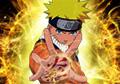
Авсракт бичиг


1. Эхлээд та бүхэн өөрсдийнхөө хийх хэмжээгээрээ цаасаа нээ.
Би 300х300pixel-тэй цаас нээлээ.

Дараагаар нь үгээ бич


Зураг

2, "Blending options" хэрэглэ.
Хэрэглэх заавар:

Зураг
Зураг
Зураг

Бэлэн болсон нь:

Зураг


3,Дараагаар нь та бүхэн Backround аа янзлах хэрэгтэй.

Зураг


Background аа янзлахдаа Use Filter --> Noise --> Add Noise ашигла.
Ашиглах заавар:

Зураг
Зураг


4,Дараагаар нь Filter --> Sketch --> Chrome хэрэглэ.
Хэрэглэх заавар:

Зураг
Зураг


5, Бүх Layer аа нэгтгэ.
Дараагаар нь Filter --> Stylize --> Extrude хэрэглэ.
Хэрэглэх заавар:


Зураг
Ийм болно.
Зураг

6, Хамгийн сүүлд та бүхэн CTRL-U буюу Hue Saturation-г хэрэглэ.
Хэрэглэх заавар:

Зураг


7, За ингээд бидний бүтээл бэлэн болж байгаа юм.

Зураг


Зохиогч Ө.Өгөөдэй
Хүндэтгэв.

_________________
"MIX J" Dance crew


Дээд талд
 Постын сэдэв:
БичлэгБичигдсэн: 1-р сар.06.07 6:28 pm 
Оффлайн
Өвөг Дээдсийн Сахиус Гишvvн

Нэгдсэн: 11-р сар.19.05 5:03 pm
Бичлэгүүд: 676
Байршил: It is not enough that we do our best; sometimes we must do what is required.
Нар гаргах гаргах

1. File>Open
Зураг

2. Filter>Render>Lens Flare----------------> г сонго!!!

Зураг

3. Flare Center, BrightnessLens, Type------------>г та бүхэн хүссэнээрээ өөрчилж болно.

Зураг

Харин би Brightness: 190, Lens Type: 50 -300mm Zoom –ийг сонголоо.

4. ОК –ийг дар!!!

Зураг

5. Ингээд л боллоо залуусаа

Зураг

6. Өөр жишээ

Зураг

Зураг

7. Та бүхэндээ баярлалаа.

_________________
:razz: :razz:


Дээд талд
 Постын сэдэв:
БичлэгБичигдсэн: 2-р сар.05.07 3:42 am 
Оффлайн
Тод Гишvvн
Тод Гишvvн
Хэрэглэгчийн аватар

Нэгдсэн: 6-р сар.03.06 6:33 pm
Бичлэгүүд: 79
Байршил: NOMAD
Photoshop CS3 beta-g suulgalaa. Dajgui iluu comfortable bolchiloo. Za neg iim tatto zurah hicheel surchilaa. Anhny buteel maan' shuu!
Зураг

_________________
Cynics are made, not born


Дээд талд
 Постын сэдэв:
БичлэгБичигдсэн: 2-р сар.06.07 6:07 pm 
Оффлайн
Тод Гишvvн
Тод Гишvvн
Хэрэглэгчийн аватар

Нэгдсэн: 6-р сар.03.06 6:33 pm
Бичлэгүүд: 79
Байршил: NOMAD
Doorhi linkees taa Adobe Photoshop CS3 computer deeree suulgaj bolno. Tand yamarch serial number crack-gui Photoshop CS3 unegui ashiglah argyg bi taa nart zaaj ugie. Niit 382Mb zai ezelne yunii umnu taa ene link orsnoor burtguuleh heregtei. Burtguulsen hoino taa download hiij C:Programm Files/Adobe havtast hadgalj install hiine. Hamgiin tugsguliin alham bol My Computer/Disk C/Programm Files/Adobe/Photoshop CS3/AMT/application.sif file-iin urgutguliig uurchil Jisheen: application.six bolgochih odoo taa Photoshop-iig tavtai suuj sonirhono uu! :-D
Зураг
https://www.adobe.com/cfusion/entitleme ... Fphotoshop

_________________
Cynics are made, not born


Дээд талд
 Постын сэдэв:
БичлэгБичигдсэн: 2-р сар.08.07 1:31 am 
Оффлайн
Тод Гишvvн
Тод Гишvvн
Хэрэглэгчийн аватар

Нэгдсэн: 6-р сар.03.06 6:33 pm
Бичлэгүүд: 79
Байршил: NOMAD
Ehleed adobe.com deer uuriin account neeh heregtei end burtguulne uu. https://www.adobe.com/cfusion/entitleme ... Fphotoshop

_________________
Cynics are made, not born


Дээд талд
 Постын сэдэв:
БичлэгБичигдсэн: 2-р сар.08.07 2:23 am 
Оффлайн
Тод Гишvvн
Тод Гишvvн
Хэрэглэгчийн аватар

Нэгдсэн: 6-р сар.03.06 6:33 pm
Бичлэгүүд: 79
Байршил: NOMAD
Хичээл №1. Мөсөн уул.
1. Шинэ документ 400x400 72 dpi цагаан фон
D дараад өнгөө хая Уг фильтрийг хэрэглэнэ үү: Filter > Render > Clouds
Одоо Image > Adjustments > Auto Contrast
Зураг

2.Шинэ layer байгуул, цэнхэр өнгөөр будаарай(аль эсвэл өөрийнхөө дуртай өнгөөр будаж болно ) . Blending mode-ийг color шилжүүл.
Давхаргуудийг холбо(ctrl+E).
Зураг
3.Давхаргыг dublicate хийнэ үү:
Filter > Artistic > PlasticWrap дараахь параметруудтай:
Зураг

4. 2 layer дээр:
ctrl+I хэрэглэнэ үү
Дээрхи layer дээр blending mode - overlay.
Зураг
5.Дээрхи layer дээр :
Filter > Distor > Polar Coordinates параметрүүд Polar to rectangular.
Зураг

6. Уг layer дээр:
Filter > Stylise > Wind с параметром Wind from the Left.
Blending mode - Lighten.
Зураг

7. Шинээр layer байгуулж цэнхэрээр буд(эсвэл өөр өнгө байж болно), blending mode - color шилжүүл.
Бүтээсэн зургаа эргүүл:
Image > Rotate canvas > 90 CW.
Зураг

_________________
Cynics are made, not born


Дээд талд
 Постын сэдэв:
БичлэгБичигдсэн: 2-р сар.08.07 9:49 am 
Оффлайн
Тод Гишvvн
Тод Гишvvн
Хэрэглэгчийн аватар

Нэгдсэн: 6-р сар.03.06 6:33 pm
Бичлэгүүд: 79
Байршил: NOMAD
Tsag garui suuj neg iim ym hiilee. Tsaasiin zurahn' mash ih hetsuu ym aa. Neeh sain boloogui ch ta buhen neeh shuumjlehgui bizdee. Za bayrlaa!
Зураг

_________________
Cynics are made, not born


Дээд талд
БичлэгБичигдсэн: 3-р сар.23.07 6:41 am 
Оффлайн
Тод Гишvvн
Тод Гишvvн
Хэрэглэгчийн аватар

Нэгдсэн: 6-р сар.03.06 6:33 pm
Бичлэгүүд: 79
Байршил: NOMAD
Фото зураг дээр тарган гардаг хүмүүст уг хичээлийг зориулья :-D Та диетэн дээр сууж өөрийгөө зовоох шаардлагагүй болсон учир нь Фотошоп танд ямарч шаналгагүй энгийн аргыг зааж өгнө. За ингээд хичээлдээ орье
Зураг
1. Өөрийн тарган гэж үзэж байгаа зургаа нээгээд
Зураг
2. Та тураах багажаа сонгох чухал - Filter - liquify орж pucker tool багажийг сонгоно уу. Доорхи зураган дээр зааснаар
Зураг
Том хэмжээний бир авахыг хичээгэрэй
3. Зак одоо та биенийхээ хамгийн мяралаг тарган хэсгийг уг бийрээр бага зэрэгээр түрхээд
Зураг
pucker tool - бол bloat tool-ийн эсрэг функи гүйцэтгэнэ өөрөөр хэлбэл bloat tool зургийг илүү том харагдуулдаг бол pucker tool масштабийг багасгах үүрэгтэй юм.
Зураг
За одоо гар мөр 2-ын багасгаад өг зоригтой.
Зураг
Хэрэв та алдаа гаргасан бол Reconstruct Tool-ийг эсвэл Reconstruct Option сонгосноор анхны байдалдаа иргэж болно. Мөн Freese Mask Tool хэрэг болж болзошгүй учир нь та уг бийрээр түрхэсэн газар өөрчлөлт орох боломжгүй болно. За ингээд зоригтой туршаад үзнэ үү. Бүтээлүүдээ энд тавиарай. Амжилт

_________________
Cynics are made, not born


Дээд талд
БичлэгБичигдсэн: 3-р сар.24.07 7:28 pm 
Оффлайн
Тvмэн Эх Гишvvн
Тvмэн Эх Гишvvн
Хэрэглэгчийн аватар

Нэгдсэн: 11-р сар.07.05 3:11 pm
Бичлэгүүд: 90
Байршил: Mongoliin tal nutag
Bi Photoshop-iin effect-uudiig meddeggui baisan yumaa. tegeed hicheeliin daguu hiij uzlee iimerhuu bolj baina daa


Хавсралтууд:
NER gal 3.jpg
NER gal 3.jpg [ 94.35 KiB | 5944 удаа үзсэн ]

_________________
Sum aldah yosgui


Сүүлийн удаа mongol_sniper 3-р сар.30.07 6:49 pm-д засварласан, нийт 1 удаа засварласан.
Дээд талд
 Постын сэдэв: MOON
БичлэгБичигдсэн: 3-р сар.26.07 1:32 am 
Оффлайн
Тод Гишvvн
Тод Гишvvн
Хэрэглэгчийн аватар

Нэгдсэн: 6-р сар.03.06 6:33 pm
Бичлэгүүд: 79
Байршил: NOMAD
Unuudur neg iim zurag zurlaa.


Зураг

_________________
Cynics are made, not born


Дээд талд
 Постын сэдэв:
БичлэгБичигдсэн: 3-р сар.27.07 12:59 pm 
Оффлайн
Эрхэм Гишvvн
Эрхэм Гишvvн

Нэгдсэн: 2-р сар.09.05 4:14 pm
Бичлэгүүд: 34
Тэр Layer-н өнгийг яаж солихийн бэ? Ойлгoхгүй байна.

Би нэг ийм юм хийлээ.


Хавсралтууд:
Файлын тайлбар: sdasd
AltaNtulGa Water.jpg
AltaNtulGa Water.jpg [ 13.15 KiB | 5921 удаа үзсэн ]
Файлын тайлбар: ASD
AltaNtulGa Extrude.jpg
AltaNtulGa Extrude.jpg [ 140.66 KiB | 5920 удаа үзсэн ]
Дээд талд
 Постын сэдэв:
БичлэгБичигдсэн: 3-р сар.29.07 11:51 pm 
Оффлайн
Тvмэн Эх Гишvvн
Тvмэн Эх Гишvvн
Хэрэглэгчийн аватар

Нэгдсэн: 11-р сар.07.05 3:11 pm
Бичлэгүүд: 90
Байршил: Mongoliin tal nutag
Za uur neg iim yum baina


Хавсралтууд:
Ner1.jpg
Ner1.jpg [ 333.93 KiB | 5889 удаа үзсэн ]
Hushig1.jpg
Hushig1.jpg [ 109.58 KiB | 5882 удаа үзсэн ]
Hushig2.jpg
Hushig2.jpg [ 131.66 KiB | 5881 удаа үзсэн ]

_________________
Sum aldah yosgui
Дээд талд
 Постын сэдэв:
БичлэгБичигдсэн: 4-р сар.03.07 9:54 am 
Оффлайн
Өсөх Ирээдvйтэй Гишvvн
Хэрэглэгчийн аватар

Нэгдсэн: 3-р сар.29.07 1:01 pm
Бичлэгүүд: 5
Байршил: UB
Mangasiin hicheeliin daguu neg iimerhuu yum hiilee


Хавсралтууд:
Gntlg Photoshop.jpg
Gntlg Photoshop.jpg [ 48.17 KiB | 5723 удаа үзсэн ]
Abstract tsetseg.jpg
Abstract tsetseg.jpg [ 127.78 KiB | 5728 удаа үзсэн ]

_________________
@_@
Дээд талд
 Постын сэдэв:
БичлэгБичигдсэн: 4-р сар.04.07 7:07 pm 
Оффлайн
Өсөх Ирээдvйтэй Гишvvн
Хэрэглэгчийн аватар

Нэгдсэн: 3-р сар.29.07 1:01 pm
Бичлэгүүд: 5
Байршил: UB
Daraagiinh ni


Хавсралтууд:
Gal.jpg
Gal.jpg [ 106.67 KiB | 5715 удаа үзсэн ]

_________________
@_@
Дээд талд
 Постын сэдэв:
БичлэгБичигдсэн: 4-р сар.10.07 12:38 pm 
Оффлайн
Тод Гишvvн
Тод Гишvvн
Хэрэглэгчийн аватар

Нэгдсэн: 6-р сар.03.06 6:33 pm
Бичлэгүүд: 79
Байршил: NOMAD
Зураг

_________________
Cynics are made, not born


Дээд талд
 Постын сэдэв:
БичлэгБичигдсэн: 4-р сар.10.07 4:18 pm 
Оффлайн
Эрчлэх Сумны Исгэрээ Гишvvн
Хэрэглэгчийн аватар

Нэгдсэн: 4-р сар.07.07 8:42 pm
Бичлэгүүд: 217
Байршил: Los Angeles
Ter gal savalzaj baigaa ugs tegeed Enx bayar -iin zuragtai 2 ix goy boljee ... Ta nar yag yamar program xereglej iim yumnuud xiij baigaan ve ? link - in baival taviad ogooch pls oortoo logo xiix gesen yum ... xumuusees guisan xiij ogoxgui shinjtei hehehe :wd:

http://www.soundclick.com/bands/pagemus ... dID=686185


Дээд талд
 Постын сэдэв:
БичлэгБичигдсэн: 4-р сар.11.07 1:28 pm 
Оффлайн
Тод Гишvvн
Тод Гишvvн
Хэрэглэгчийн аватар

Нэгдсэн: 6-р сар.03.06 6:33 pm
Бичлэгүүд: 79
Байршил: NOMAD
Ишлэл:
Ter gal savalzaj baigaa ugs tegeed Enx bayar -iin zuragtai 2 ix goy boljee ... Ta nar yag yamar program xereglej iim yumnuud xiij baigaan ve ? link - in baival taviad ogooch pls oortoo logo xiix gesen yum ... xumuusees guisan xiij ogoxgui shinjtei hehehe :wd:

http://www.soundclick.com/bands/pagemus ... dID=686185
Enkh Amar ene link ruu orood burtguuleed photoshop cs3 beta version-iig download hiij bolno. Good luck!
https://www.adobe.com/cfusion/entitleme ... Fphotoshop

_________________
Cynics are made, not born


Дээд талд
Өмнөх сэтгэгдлүүдийг үзүүлэх:  Эрэмбэлэх  
Шинэ сэдэв оруулах  Сэдвэд хариулах  [ 716 постууд ]  Хуудас руу явах Өмнөх 13 4 5 6 728 Дараагийн

Бүх цагууд UTC+09:00


Хэн онлайн байна

Энэ форумыг Бүртгэлтэй хэрэглэгчид байхгүй болон 0 зочид үзэж байна


Чи шинэ сэдвүүд оруулж чадахгүй энэ форумд
Чи хариу бичиж чадахгүй энэ форумд сэдвүүдэд
Чи чадахгүй өөрийн постуудыг энэ форумд засварлах
Чи чадахгүй өөрийн постуудыг энэ форумд устгах
Чи чадахгүй хавсралтуудыг энэ форумд оруулах

Хайх:
Дахин очих:  

Copyright Asuult.NET © 2000-2015.
Administrative Contact: Khundaga Khurelbaatar [[email protected]]
Tel: 1-888-303-4927, Fax: 1-888-406-2264.
Powered by phpBB © 2000-2015 phpBB Group. phpBB® Forum Software © phpBB Limited-ийн хүчээр